一、功能概述
授权Temu半托管店铺,获取店铺订单、商品信息,实现品瞬ERP管理Temu半托店铺数据。
二、品瞬授权路径
Temu半托授权要求两个授权Token
- 产品库存Token:这个是对应Temu后台授权管理(商品)Token
- 订单发货Token:这个是对应站点的发货Token,分为全球、欧区、美区
在刊登模块的店铺管理中,点新增,创建好店铺之后,选择好经营范围,点击店铺授权,填写好产品库存Token之后保存,在点一次店铺授权,授权订单发货Token
店铺创建如图所示: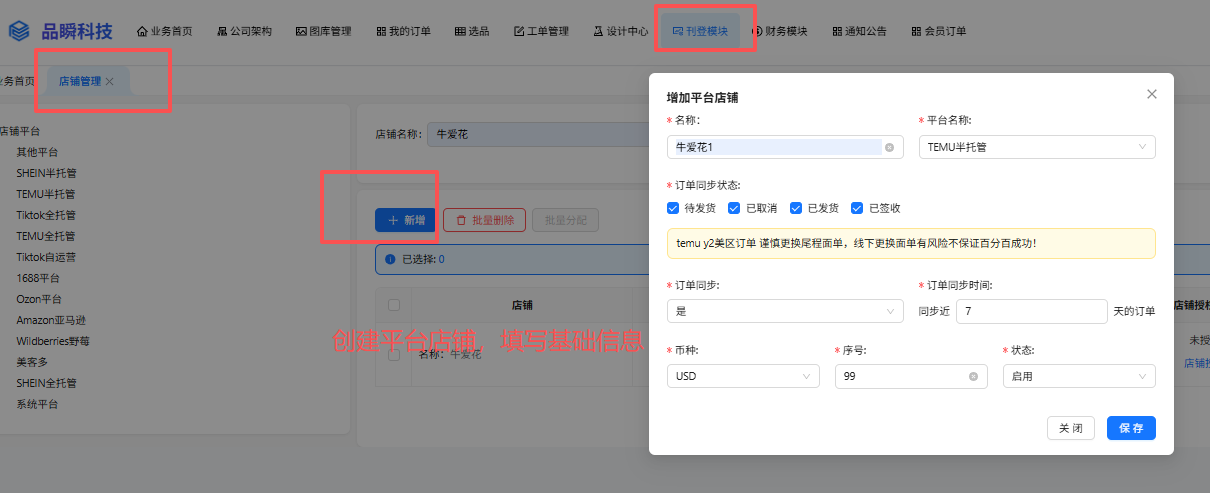
店铺授权如图所示: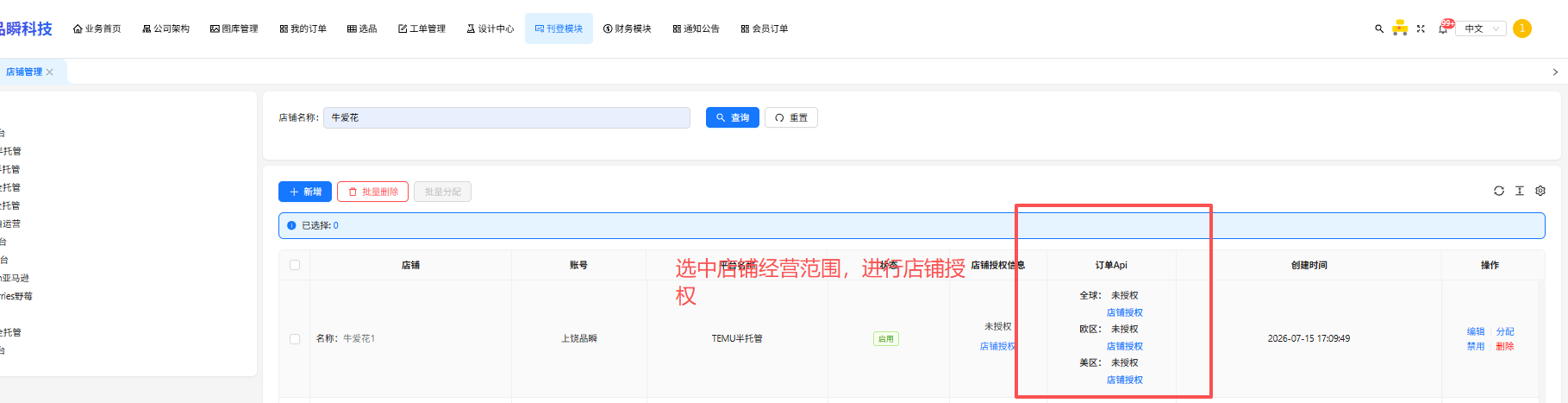
三、TEMU店铺后台Token获取路径
第一步:获取Temu半托店铺授权【商品发货Token】
1. Temu平台要求卖家如需使用第三方软件的Temu半托功能,需要开启特殊授权。
- 申请应用名称:pinshun
- 账号限制:需要登录主账号进行授权
路径:点击【服务市场】—进入【授权管理】—【选择需要授权的区域】
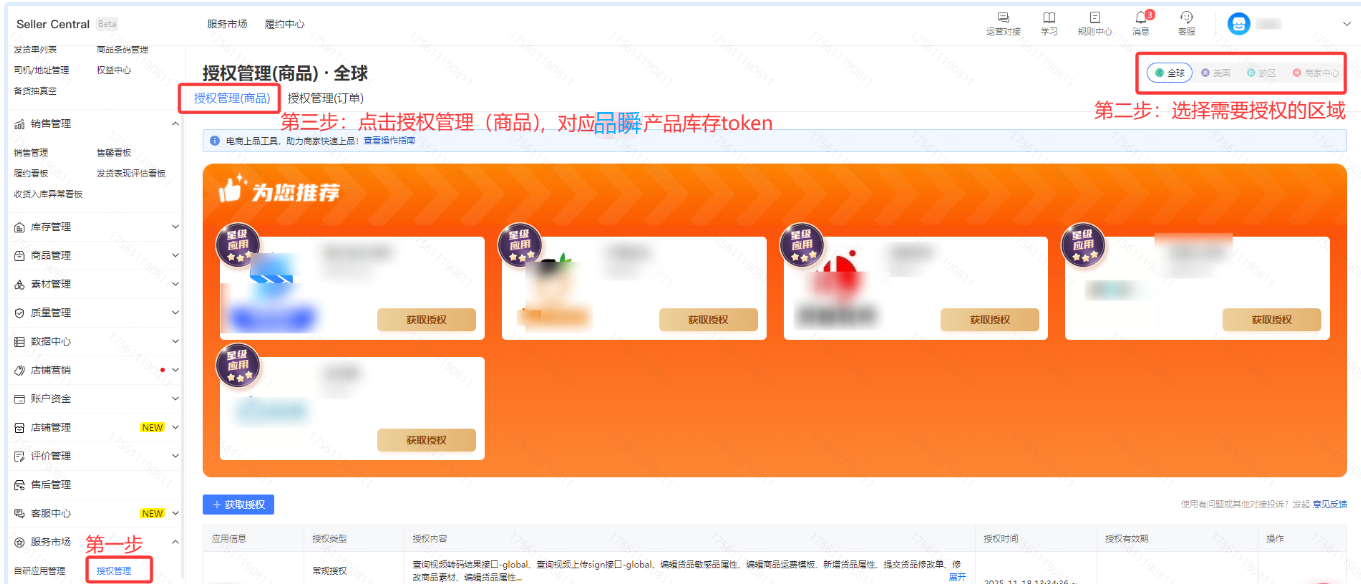
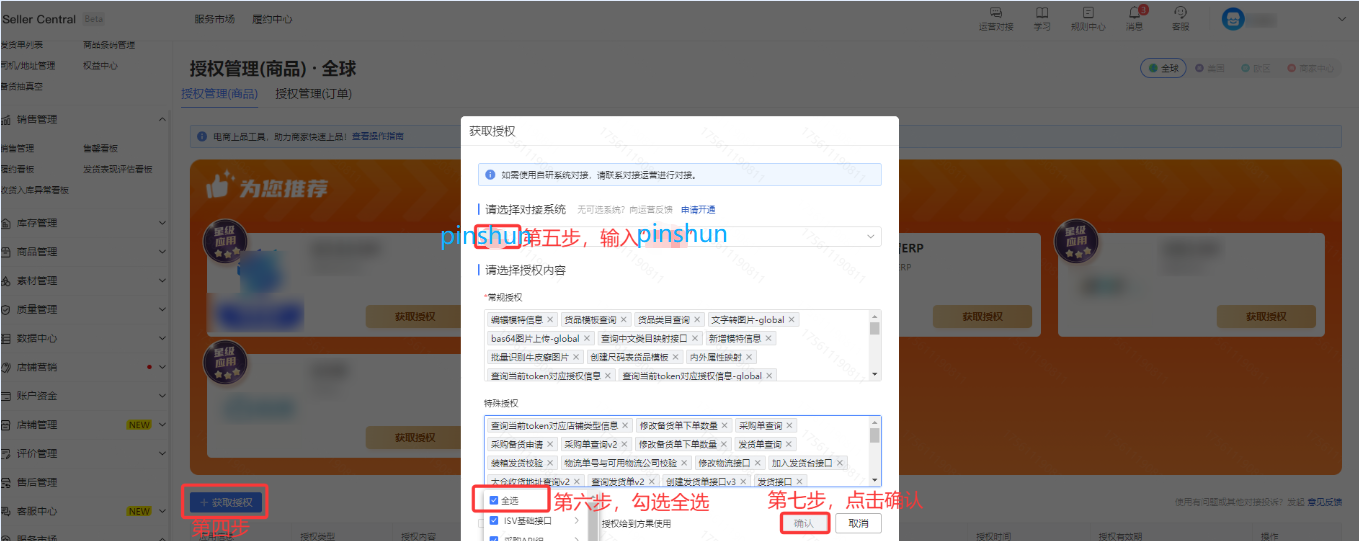
2.点击【授权管理(商品)】—【获取授权】—输入【pinshun】—勾选【常规授权】—全选【特殊授权】—点击【确认】
注意!!不要点击授权管理(订单),订单为半托管授权获取Token按钮
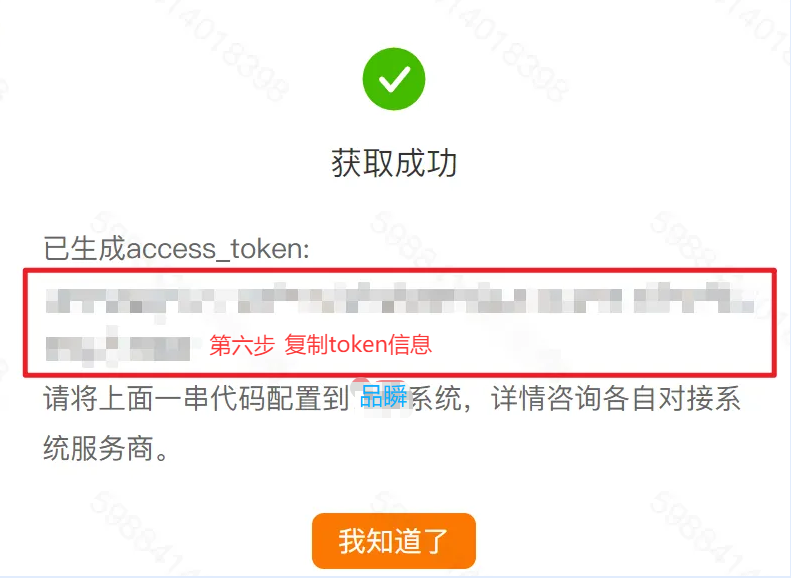
3. 确认后,会获得Token信息,复制Token信息,该Token为【产品库存Token】。
第二步:获取Temu半托店铺授权【订单发货Token】
1. 登录店铺需要是半托管店铺,对应的站点有:全球、欧区、美区,右上角的区域【必须】切换到对应区域,此处以全球站点为例:
Temu后台右上角—选择【需要授权的区域】—点击【授权管理(订单)】—【获取授权】—【输入“pinshun”】—【勾选“同意”按钮】—【确认】
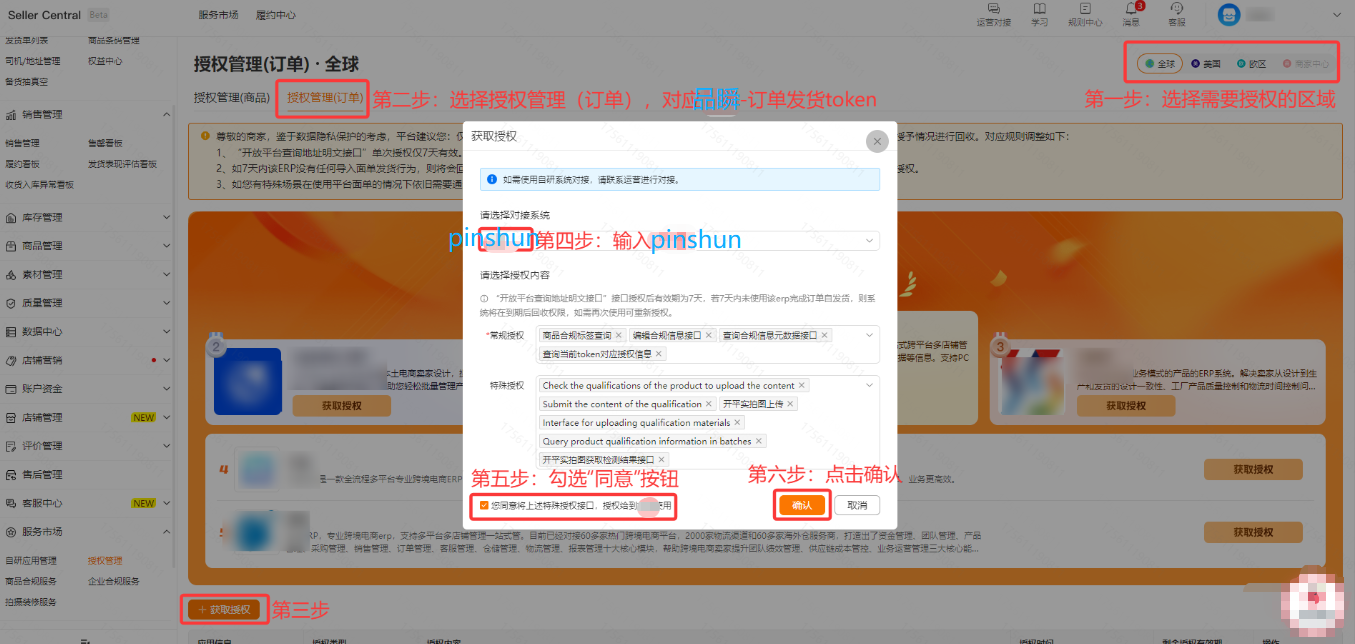 2. 点击【确认】后,会获得订单Token信息,复制Token信息,该Token为【订单发货Token】。
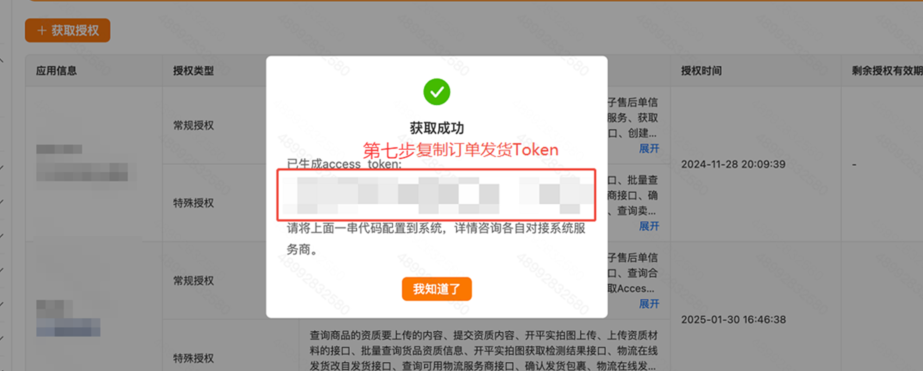
第三步:在品瞬ERP授权Temu半托店铺
1. 商家端—点击【刊登模块】— 点击【店铺管理】— 选择【绑Temu半托管店铺】—选择经营区域后—店铺授权—填写Token
注意:在品瞬中,需要重复两次第三步,分别复制填写前两步获取的产品发货Token信息以及订单发货Token信息到输入框里—点击【保存】按钮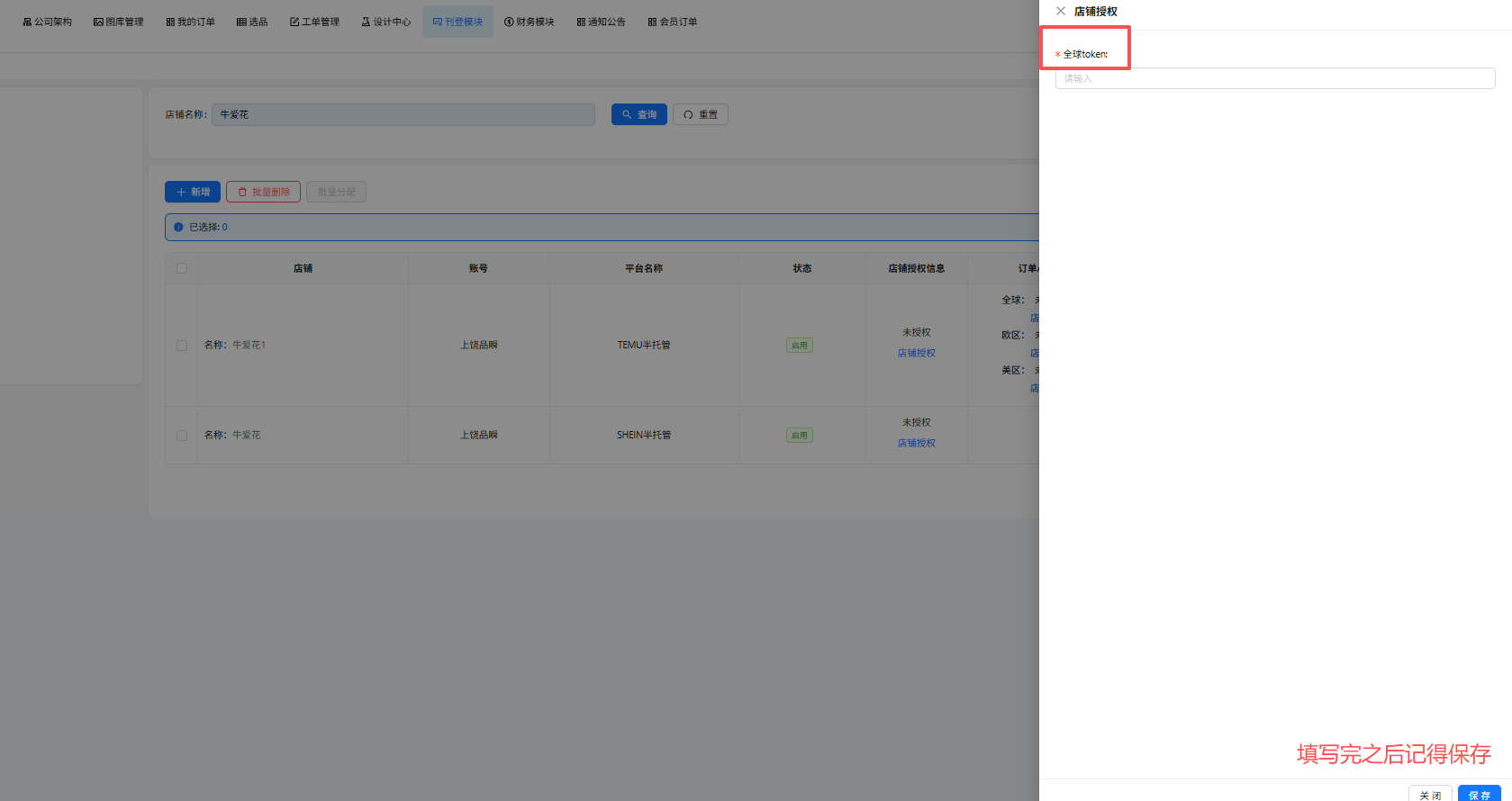
第四步:确认授权是否成功
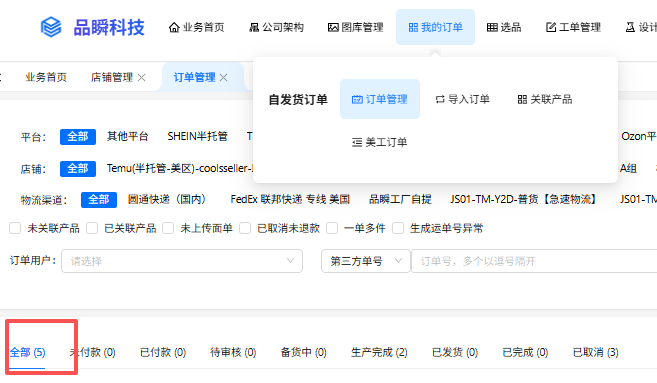
店铺授权成功后,可前往【我的订单】-【订单管理】,点击【订单同步】按钮,稍等一会,查看订单同步情况,以此判定店铺授权成功情况。